 易歪歪
第一步:先搞清短语在哪管
易歪歪的快捷短语全部集中在主面板上:启动软件后吸附在聊天窗口旁的那条面板,就是短语的管理中心。面板按「分类→短语」两层组织,上面是分类列表,点进分类就是一条条短语。日常新增、修改、删除都在这个面板里完成,没有第二个入口。
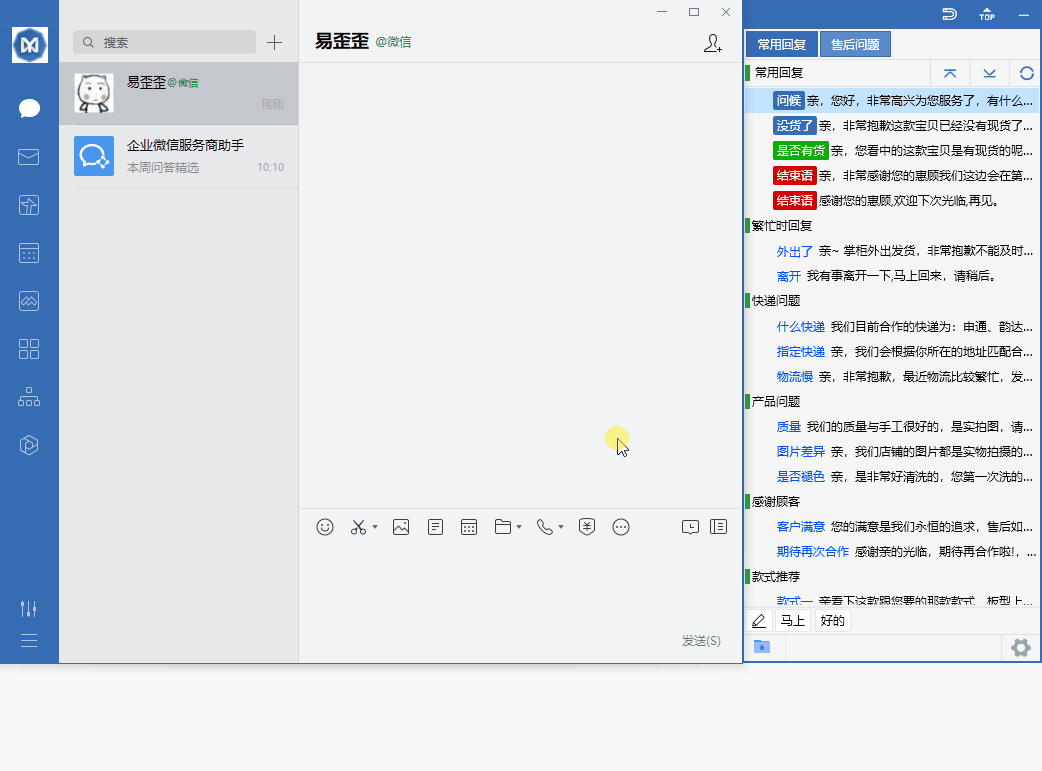
正因为短语全在这一个面板里,它一旦丢了就是全丢——换电脑、重装系统、软件异常,都可能让面板变空。所以备份不是可有可无的习惯,是话术库的保险。下面说的导出导入,就是为这个保险准备的。
第二步:导出备份,两种格式怎么选
导出入口不在主面板上,藏得稍深:点主面板右下角的齿轮图标打开设置窗口,左侧选「备份设置」,右边就是导入导出区。
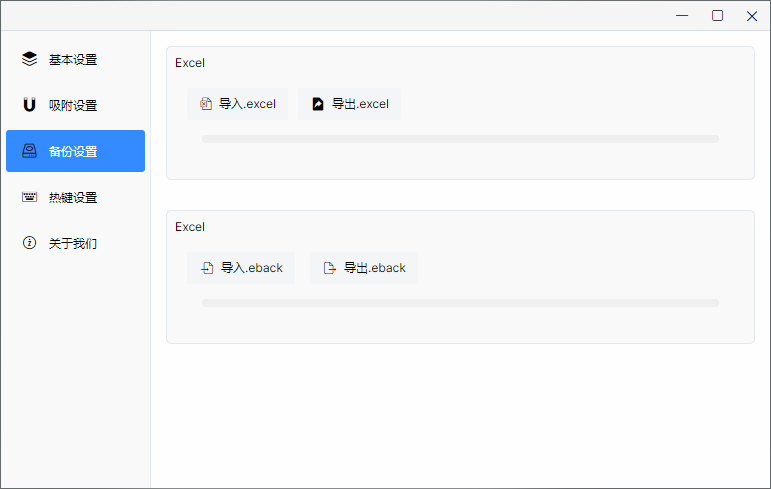
页面上有上下两组按钮,对应两种文件格式,用途不一样:
- .excel 格式:导出后是表格文件,能用 Excel 或 WPS 直接打开看,适合日常翻看话术、批量改文案、打印出来给新人培训,也适合发给同事;
- .eback 格式:软件专用的备份文件,人不能直接读,但恢复最完整,适合做定期存档和整机迁移。
一个实测发现的小细节:第二组按钮上方的标题也显示为「Excel」,和第一组一样,这是界面的小瑕疵,不用纠结,认准按钮上的后缀名就行——要表格点带 .excel 的,要完整备份点带 .eback 的。点「导出」后会弹出保存窗口,选好位置、起个带日期的文件名,比如「话术备份-20261103」,以后一眼就知道是哪天的存档。
建议的节奏:话术大改之后立刻导出一次,平时每周固定导一次,.eback 留档,.excel 按需。文件很小,随便存。
第三步:导入恢复,认准对应按钮
导入和导出在同一个页面:设置→备份设置。恢复时只有一条铁律——什么格式的文件,就点什么格式的按钮:excel 文件点「导入.excel」,eback 文件点「导入.eback」,两套按钮各认各的,混着点只会报错或没反应。
点「导入」后在文件选择窗口里找到备份文件,确认,等面板里的分类和短语刷出来,就完成了。恢复后建议抽查几条常用短语,确认内容完整、顺序没变,再回到接待。
一个重要习惯:导入之前,先把当前面板里的内容也导出一份兜底。万一导入的结果和预期不一样(比如拿错了旧文件),还能用这份兜底文件把现场救回来。备份这东西,多一份永远不嫌多。
换电脑、重装、多人共享,都按这个套路
换电脑:旧电脑上导出 .eback(要完整)或 .excel(要可读),用 U 盘、网盘或文件传输助手拷到新电脑;新电脑装好软件,进备份设置点对应按钮导入,三分钟收工。老电脑退役前记得再确认一次新电脑上面板内容完整。
重装系统或软件:和换电脑一样,区别只在「旧机器」就是重装前的这台。动手重装之前先导出,文件存到系统盘以外的地方——很多人把备份存在桌面,一格式化连备份一起没了,这是最常见的翻车方式。
多人共享同一套话术:指定一个人维护主版本,定期导出 .excel 发到群里,其他人各自导入;谁改了话术都在主版本上改,不要各自为战,不然几个人的面板很快就长成四个样子。团队规模再大、需要统一云同步的,可以到 价钱页 看团队版的席位方案。
常见问题:导入失败、格式不对、短语丢失
点了导入没反应或报错:九成是格式和按钮没对上,先核对文件后缀;再看文件是不是下载或传输过程中损坏了(网盘秒传、微信改名都可能动到文件),回源头重新拷一份再试。
导出的 excel 打不开或打开是乱码:别用记事本打开,用 Excel 或 WPS;如果表格能打开但中文乱码,换个办公软件再试,文件本身一般没坏。
面板突然空了、短语丢了:先停手,别急着录入新内容,也别反复重装软件。找到最近一次导出的备份文件,直接导入恢复;恢复完再排查原因。这也回到开头的建议:备份要按周做,丢的时候才有得救。
想确认备份文件里有什么:eback 看不了内容,想知道里面是什么,导出一份 .excel 对照着看就行,两种格式可以各导一份,互不冲突。
小结:导出在「设置→备份设置」;.excel 给人看,.eback 给机器恢复;导入认准同后缀按钮;动手之前先导出兜底,备份别存系统盘。